
我的世界材质包怎么添加
在《我的世界》中添加材质包,首先要根据所使用的平台区分操作方式:Java版通常把下载好的材质包压缩文件放进资源包文件夹,再从游戏内的“选项—资源包”菜单启用;基岩版则多使用.mcpack或.mcaddon文件,直接用《我的世界》打开并导入,随后在创建世界或编辑世界的“资源包”栏目中激活。材质包主要负责改变方块、物品、生物、界面和声音的表现,不会自动增加新的合成配方、怪物或地图内容,因此下载前要确认文件属于资源包,而不是行为包或整合包。
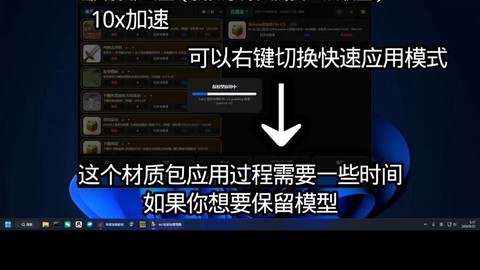
Java版添加材质包时,先下载与游戏相匹配的压缩包,通常保留.zip格式,不要提前解压。进入主界面后点击“选项”,打开“资源包”,再选择“打开资源包文件夹”,系统会自动定位正确目录。将.zip文件复制进去,关闭文件夹并返回资源包界面,材质包会出现在左侧的“可用资源包”列表中,点击中间的箭头将它移到右侧“已选资源包”,最后点击“完成”保存。重新进入世界后,方块纹理、物品图标和界面效果就会按照材质包显示。使用游戏内的“打开资源包文件夹”比手动寻找隐藏的.minecraft目录更稳妥,也能避免放错启动器或存档目录。
基岩版的安装方式更加直接。电脑、安卓手机或其他支持文件导入的设备,可以先下载.mcpack文件;如果下载结果是.zip,确认文件扩展名可见后,将末尾的.zip改为.mcpack,再点击文件并选择使用《我的世界》打开。导入完成后,进入“开始游戏”,新建世界或点击已有世界旁边的编辑按钮,找到“附加内容”中的“资源包”,在“我的包”或“可用”列表里选中目标文件并点击“激活”。如果资源包与行为包一起打包为.mcaddon,则需要分别查看资源包和行为包栏目,单独开启对应内容;只有材质效果时,开启资源包即可。
材质包没有显示,通常先检查文件是否放对。Java版最常见的问题是把压缩包解压后又多套了一层文件夹,例如打开后第一层仍然只有一个同名目录,游戏就无法读取其中的assets文件夹和pack.mcmeta文件;遇到这种情况,可重新下载并直接保留原始.zip,或打开压缩包确认关键文件位于根目录。基岩版则要检查包内是否包含manifest.json以及规范的资源文件夹,直接导入一个普通图片压缩包并不能当作资源包使用。若文件已经出现在列表但画面没有变化,还要检查是否有其他材质包覆盖相同纹理,将目标包移动到冲突包上方,再重新进入世界。资源包采用覆盖机制,后加载或优先级更高的同名文件会替代下面的文件。
想让材质包真正提升游玩体验,还要注意分辨率、光影和设备性能。高分辨率材质会让建筑细节更加清晰,但也可能增加显存占用;进入生存或大型服务器前,建议先在普通世界观察方块边缘、透明方块、矿物纹理和界面字体是否清楚。多个材质包同时启用时,可以把改变UI的包、改善生物纹理的包和建筑材质包按照需求排列,出现方块变回原样、字体异常或透明材质消失时,优先排查加载顺序。材质包只改变视觉表现,不会改变方块硬度、掉落物和红石机制,玩家可以放心用于生存建筑、地图游玩以及多人联机;如果服务器提供专用资源包,则应以服务器要求为准,避免本地包覆盖关键提示或界面。
以上就是霜狼游乐集为你带来的"我的世界材质包怎么添加",更多有趣好玩的热门资讯攻略,请持续关注霜狼游乐集!